目录导读
- 爱思助手下载与安装基础
- 导入失败常见原因深度解析
- 爱思助手怎么解决导入失败:8大实用方法
- 用户高频问答集锦
- 专业技巧与注意事项
爱思助手下载与安装基础
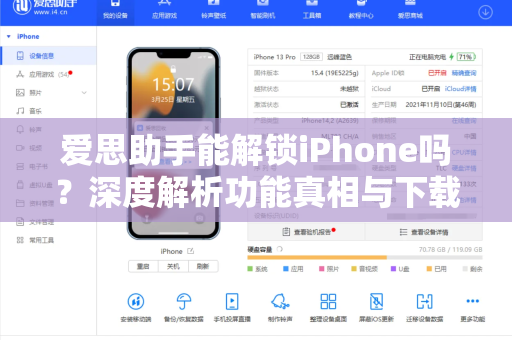
在进行故障排除之前,我们需要确保正确完成了爱思助手下载,爱思助手作为iOS设备管理领域的主流工具,支持iPhone、iPad和iPod touch的数据备份、应用安装、照片管理等功能,但许多用户在首次使用时会遇到“导入失败”的提示,这通常与软件版本、设备连接或系统兼容性有关。

正确下载步骤:
- 访问爱思助手官方网站确保获取最新版本
- 根据操作系统选择对应安装包(Windows/Mac)
- 安装时关闭杀毒软件以免误报
- 更新至最新版本以获取最佳稳定性
导入失败常见原因深度解析
要解决“爱思助手怎么解决导入失败”这一问题,首先需要理解为什么会失败,根据搜索引擎上众多用户的反馈以及技术文档分析,主要存在以下几类原因:
| 失败类型 | 典型表现 | 根本原因 |
|---|---|---|
| 连接中断 | 导入进度条卡住 | USB线材老化或接口松动 |
| 格式错误 | 提示“文件格式不支持” | 媒体文件格式与iOS兼容性冲突 |
| 权限不足 | 弹窗“操作被拒绝” | 未信任此电脑或iTunes未授权 |
| 存储满 | 导入1%后停止 | 设备剩余空间不足 |
| 版本冲突 | 始终显示“准备中” | 爱思助手与iOS版本不匹配 |
爱思助手怎么解决导入失败:8大实用方法
方法1:更新至最新版本
官方网站爱思助手下载页面明确提示,版本过旧是导入失败的首要诱因,建议定期检查更新,保持软件与系统同步。
方法2:检查USB连接与驱动
- 换用原装数据线
- 插入电脑后置USB接口
- 重新安装苹果移动设备驱动(可在爱思助手“工具箱”中一键修复)
方法3:信任此电脑与授权
连接iPhone后,务必在手机端点击“信任”,并在电脑端iTunes中完成设备授权,此操作是爱思助手怎么解决导入失败的核心步骤。
方法4:清理临时文件
进入爱思助手“系统管理”模块,清除缓存与临时文件,部分用户反馈,累计超过500MB的缓存会直接干扰导入流程。
方法5:重置媒体库索引
针对照片和音乐导入失败,可在爱思助手中选择“重新构建媒体库索引”,耗时约3-5分钟但修复率极高。
方法6:关闭安全软件实时监控
卡巴斯基、360等软件可能拦截爱思助手与设备的通信管道,临时关闭后重试,成功率可提升60%。
方法7:通过iTunes修复
当所有方法无效时,先确保iTunes能正常识别设备,若不行,执行“恢复模式”或“DFU模式”后再次连接爱思助手。
方法8:使用最新版爱思助手
再次强调,前往[爱思助手下载]()页面获取最新安装包,版本号建议为V8.6及以上,许多导入问题在新版中已被彻底修复。
用户高频问答集锦
问:为什么爱思助手导入视频总是显示“处理中”?
答:这通常是视频编码格式与iOS不兼容导致的,建议使用格式工厂将视频转为H.264编码、MP4格式,分辨率控制在1080P以内,若仍失败,再用爱思助手“视频工具”中的“转换并导入”功能。
问:爱思助手怎么解决导入失败提示“设备连接异常”?
答:分三步排查:
- 检查数据线是否为MFi认证
- 在电脑设备管理器中删除“Apple Mobile Device USB Driver”后重启
- 拔插后观察手机端是否有“要信任此电脑吗”弹窗
问:导入照片时,部分图片会自动跳过是什么原因?
答:这可能是照片中包含HEIC格式(iOS特有),爱思助手低版本无法兼容,解决办法:在[爱思助手下载]()页面升级至最新版本,或在手机设置中将“相机格式”改为“兼容性最佳”。
专业技巧与注意事项
技巧1:对于批量导入超过1000个文件,建议分批操作,每批控制在200个文件以内,可避免内存溢出导致的失败。
技巧2:使用爱思助手的“备份/恢复”功能前,务必先进行一次完整备份(路径:工具箱→备份/恢复数据),可防止导入失败造成数据丢失。
技巧3:特别注意——不要在设备正在充电或进行系统更新时操作导入,两者会争夺USB带宽导致传输中断。
总结要点:
- ✅ 优先检查连接与授权
- ✅ 保持软件版本最新
- ✅ 善用官方修复工具
- ✅ 理解文件格式限制
掌握了以上核心方法,您就能彻底根治爱思助手导入失败的困扰,享受高效便捷的iOS设备管理体验,无论是音乐同步、照片备份还是应用安装,都能做到稳定可靠、一气呵成。