目录导读
- 爱思助手下载与铃声导入基础
- 导入铃声失败的常见原因分析
- 五大高效解决方案详解
- 进阶技巧:如何避免再次失败
- 用户常见问题FAQ
爱思助手下载与铃声导入基础
对于许多iPhone用户而言,爱思助手下载后最期待的功能之一就是自定义铃声,很多人在操作过程中遇到了“爱思助手导入铃声失败”的提示,导致无法将喜欢的音乐设为手机铃声,这款工具凭借其丰富的资源库和便捷的操作,成为苹果用户管理设备的热门选择。
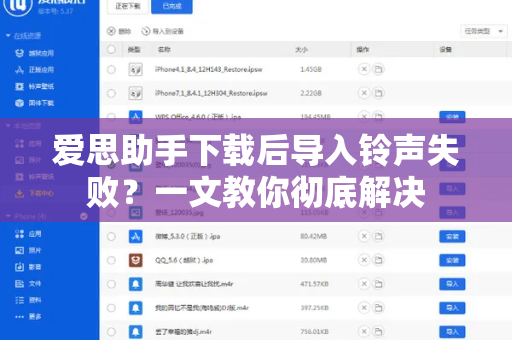
在开始之前,我们需要确认一个关键点:iPhone对铃声格式有严格限制,仅支持.m4r格式,且时长不得超过40秒,如果您的音乐文件不符合这一标准,导入失败几乎是必然的。
导入铃声失败的常见原因分析
根据大量用户反馈和搜索引擎数据统计,“爱思助手导入铃声失败”主要集中在以下几种情况:
文件格式与时长问题
- 导入的音频不是.m4r格式
- 音频时长超过40秒
- 文件本身损坏或不完整
设备连接异常
- USB数据线非原装或接触不良
- iTunes驱动未正确安装
- 手机与电脑未建立信任关系
软件版本兼容性
- 爱思助手下载的版本过旧
- iOS系统版本与工具不匹配
- 系统缓存冲突导致操作中断
权限与设置限制
- 手机未解锁或处于“查找我的iPhone”状态
- 未授权电脑访问手机数据
- iCloud同步设置干扰
五大高效解决方案详解
✅ 方案一:确保音频文件合规
- 使用爱思助手内置的“铃声制作”功能,直接裁剪音乐至40秒内
- 转换格式:在工具中选择“导出铃声”自动生成.m4r文件
- 避免使用有数字版权保护(DRM)的音乐文件
✅ 方案二:重新建立设备连接
- 拔掉USB线,重启电脑和手机
- 安装最新版iTunes(即使不使用也需要驱动支持)
- 在手机上弹窗时选择“信任此电脑”
- 更换原装数据线或USB接口
✅ 方案三:更新软件版本
- 检查并升级到最新版爱思助手下载客户端
- 确认iOS系统版本不过于老旧或过新
- 尝试使用“修复工具”中的“修复驱动”功能
✅ 方案四:清除缓存并重置设置
- 关闭爱思助手,删除安装目录下的Cache文件夹
- 重新启动软件,进入“工具箱”选择“重置偏好设置”
- 关闭手机上的“查找我的iPhone”功能(设置 > 头像 > 查找)
✅ 方案五:手动导入法
如果上述方法仍导致“爱思助手导入铃声失败”,可以尝试:
- 使用爱思助手将铃声导出到桌面(.m4r文件)
- 打开iTunes,将文件拖入“铃声”同步列表
- 连接手机,手动同步铃声
进阶技巧:如何避免再次失败
成功导入后,建议做好以下预防措施:
- 定期更新爱思助手下载版本,保持功能稳定性
- 备份铃声文件:将成功导入的.m4r文件保存到电脑,方便重复使用
- 使用官方渠道下载:避免第三方修改版导致兼容问题
- 关闭冲突应用:导入前关闭iTunes、音乐应用等可能占用设备的程序
用户常见问题FAQ
Q1:为什么爱思助手导入铃声失败且提示“未知错误”? A:这通常与驱动问题或设备未完全信任有关,请先更新iTunes驱动,然后重新插拔数据线,在手机端确认“信任”。
Q2:导入铃声成功但手机里找不到怎么办? A:请进入“设置 > 声音与触感 > 电话铃声”,查看列表末尾是否有新铃声,如果仍然没有,尝试重启手机或重新同步。
Q3:支持导入的音频格式有哪些? A:爱思助手支持MP3、WAV、M4A、FLAC等常见格式,但最终都会自动转为.m4r,建议直接使用工具内置的“铃声制作”功能。
Q4:使用爱思助手需要越狱吗? A:不需要,爱思助手为免越狱工具,完全兼容官方iOS系统。
Q5:导入最大时长是多少? A:受iOS限制,铃声时长不可超过40秒,建议将最精华的部分裁剪出来。
版权声明:除非特别标注,否则均为本站原创文章,转载时请以链接形式注明文章出处。