目录导读
- HEIC格式简介与爱思助手HEIC转换的必要性
- 爱思助手HEIC转换的核心功能与操作步骤
- 爱思助手下载渠道与安装注意事项
- 常见问题解答:关于HEIC转换的5个高频疑问
- 为什么选择爱思助手处理HEIC文件
HEIC格式简介与爱思助手HEIC转换的必要性
随着iOS 11及以上系统的普及,苹果设备默认将照片保存为HEIC(High Efficiency Image Format)格式,这种格式虽然压缩效率高、画质损失小,但在Windows系统、部分安卓设备以及老旧软件中兼容性较差,直接通过微信发送给好友、上传至某些网页或打印时,常出现无法识别或打不开的情况。
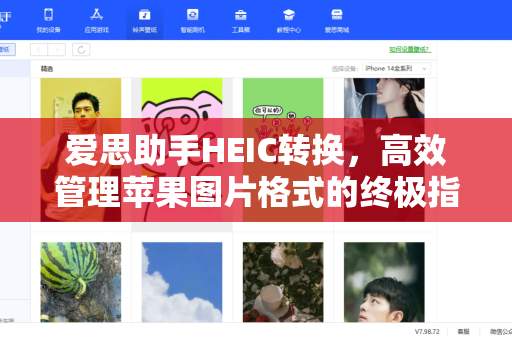
爱思助手HEIC转换功能成为解决兼容性问题的首选工具,作为一款专业的苹果设备管理软件,爱思助手不仅支持将HEIC一键转换为JPEG、PNG等通用格式,还能保留原图的EXIF信息和画质,避免二次压缩带来的损失,通过爱思助手下载,用户可以快速获得这一实用功能。
爱思助手HEIC转换的核心功能与操作步骤
核心功能亮点
- 批量转换:支持一次性选择多张HEIC图片,转换为JPEG格式,效率提升显著。
- 画质无损:转换过程采用苹果官方库,不压缩图片原始分辨率与色彩深度。
- 元数据保留:拍摄时间、地理位置、设备型号等信息完整保存。
- 自定义输出:用户可根据需求选择JPEG质量百分比(如90%、85%),平衡画质与文件大小。
操作步骤详解
- 启动爱思助手,连接iPhone/iPad至电脑。
- 在“照片管理”模块中,选中包含HEIC图片的相册或数据。
- 勾选需要转换的图片,点击工具栏中的“HEIC转换”按钮。
- 在弹出的对话框中选择输出格式(推荐JPEG)与质量参数。
- 点击“开始转换”,等待进度条完成,转换后的图片自动保存在电脑指定文件夹。
这一流程完全在本地完成,无需上传至云端,保障了隐私安全,若你尚未安装该工具,可通过爱思助手下载页面获取最新版本。
爱思助手下载渠道与安装注意事项
官方下载渠道
为保证软件稳定性与安全性,建议仅从爱思助手官方渠道下载,第三方网站提供的安装包可能捆绑恶意组件或植入广告,导致系统卡顿或数据泄露。
安装注意事项
- 系统要求:支持Windows 7及以上系统(含Windows 11),macOS 10.12及以上版本。
- 磁盘空间:安装包约120MB,但建议预留1GB空间用于图片缓存与转换临时文件。
- 权限设置:首次连接设备时,需在iPhone上点击“信任此电脑”,否则爱思助手无法读取照片库。
- 驱动程序:部分老旧电脑需手动安装Apple Mobile Device Support驱动,爱思助手安装向导会自动提示。
成功安装后,即可享受包括HEIC转换在内的数十项实用功能,记得定期检查更新,以获取最新的格式兼容性与性能优化。
常见问题解答:关于HEIC转换的5个高频疑问
Q1:爱思助手HEIC转换后,图片画质会下降吗?
A:不会,爱思助手采用苹果官方转换引擎,输出JPEG时若选择“100%质量”,画质与原HEIC完全一致,即使选择90%质量,人眼几乎无法感知差异。
Q2:转换过程中断或失败怎么办?
A:常见原因包括:USB线接触不良、电脑磁盘空间不足、图片数量过大,建议先重启爱思助手并重新连接设备,若仍失败,可分批转换,每次处理不超过200张。
Q3:能否将HEIC转换为TIFF或BMP格式?
A:是的,在下拉菜单中选择“自定义格式”,即可选择TIFF、BMP、GIF等主流格式,TIFF适合专业打印,BMP适合无压缩需求。
Q4:转换后图片的时间戳会丢失吗?
A:不会,爱思助手完整保留EXIF信息,包括拍摄时间、地点、设备型号,你可以在转换后的JPEG属性中查看这些数据。
Q5:用爱思助手转换HEIC,是否需要付费?
A:不需要。“HEIC转换”是爱思助手的免费基础功能之一,无隐藏费用或订阅要求,除转换外,备份恢复、应用管理等功能也完全免费。
为什么选择爱思助手处理HEIC文件
在众多HEIC转换工具中,爱思助手凭借以下优势脱颖而出:无需安装额外的编解码器、支持批量操作、完全离线处理、与苹果设备深度兼容,无论是日常照片整理、工作文档归档还是跨平台分享,它都能在1分钟之内解决HEIC的兼容性痛点。
如果你正被HEIC格式所困扰,不妨立即通过爱思助手下载页面获取软件,一次下载,永久解决图片格式问题,爱思助手还内置了照片备份、铃声制作、虚拟定位等实用功能,值得你深入探索。
打开你的电脑,让爱思助手帮你轻松完成HEIC转换,再也不用担心照片打不开的烦恼。
标签: 图片管理