目录导读
- 为什么选择爱思助手管理照片?
- 爱思助手照片导出操作步骤详解
- 常见问题与实用问答
- 导出后的照片管理与备份建议
为什么选择爱思助手管理照片?
对于iPhone用户来说,照片文件的管理一直是个令人头疼的问题,苹果的iTunes操作复杂,iCloud又需要额外付费,而直接连接电脑往往只能看到“DCIM”文件夹,导出时还容易遇到照片丢失或顺序错乱的情况,这时候,爱思助手照片导出功能就成了许多用户的“救星”。

爱思助手下载后,用户可以直观地浏览iPhone中的所有照片、视频,包括Live Photos和慢动作视频,它支持按时间、相簿、媒体类型进行筛选,还提供“仅导出新照片”的智能选项,避免重复备份,更重要的是,它兼容Windows和Mac系统,无需复杂设置,即插即用。
在众多同类工具中,爱思助手凭借稳定性和免费特性脱颖而出,通过爱思助手官网获取最新版本,能确保兼容最新iOS系统,并解锁全部功能。
爱思助手照片导出操作步骤详解
第一步:安装与连接
从爱思助手下载页面获取软件后,使用USB数据线将iPhone连接至电脑,首次连接时,手机端会弹出“信任此电脑”提示,务必点击“信任”并输入锁屏密码。
第二步:进入照片管理
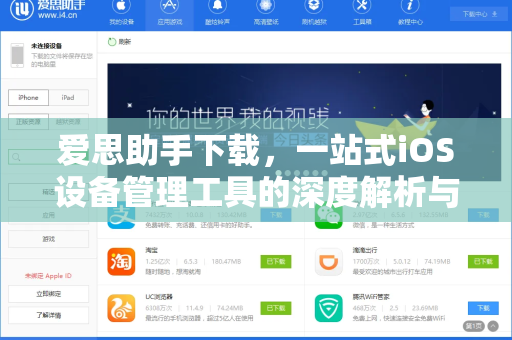
打开爱思助手,在左侧功能栏选择“照片”模块,此时软件会自动扫描手机中的所有照片与视频,扫描速度取决于照片数量(通常5000张照片约需10-15秒)。
第三步:筛选与导出
- 按相簿导出:点击顶部“相簿”标签,选择“相机胶卷”“自拍”或“截屏”等分类,勾选目标照片。
- 按日期导出:点击“日期”标签,可按年、月、日快速定位。
- 高级筛选:支持按“最近添加”“收藏”“编辑过”等条件过滤。
选定照片后,点击右侧“导出”按钮,在弹出的窗口中,你可以选择:
- 导出格式:原图(HEIC/JPEG)或转换为JPEG、PNG
- 是否保留Live Photos动态效果
- 是否包含视频
建议勾选“按日期创建文件夹”,方便后续整理,导出路径默认在“我的文档”中,也可自定义到桌面或指定硬盘。
第四步:批量处理技巧
对于需要经常备份的用户,爱思助手提供“智能备份”功能,在“工具箱”中选择“备份/恢复数据”,即可一键备份所有照片至电脑,且支持增量更新——只导出新增图片,极大节省时间。
常见问题与实用问答
Q1:爱思助手照片导出时提示“连接失败”怎么办? 首先检查数据线是否原装或经MFi认证,其次确保iPhone屏幕已解锁,若问题依旧,重启爱思助手和电脑,必要时更新驱动(在“工具箱”中点击“修复驱动”)。
Q2:导出后照片日期错乱,如何解决? 这是由于部分iOS元数据未正确读取,在爱思助手“照片”设置中,勾选“保留原始拍摄时间”,然后重新导出,若已导出,可使用第三方工具“Exif编辑器”批量修正时间戳。
Q3:能否只导出“实况照片”中的静态图? 可以,导出时在格式选项中选择“仅静态图片”,爱思助手会自动提取Live Photos中的关键帧,生成JPEG文件,原视频则不会被导出。
Q4:iCloud照片与爱思助手导出会冲突吗? 不会,爱思助手读取的是iPhone本机存储的照片,如果你开启了“优化iPhone存储”,部分照片仅保留缩略图在本地,导出时需先点击图片等待原图从iCloud下载完成,建议在导出前关闭“优化存储”或连接Wi-Fi,确保完整导出。
导出后的照片管理与备份建议
成功通过爱思助手照片导出获取照片后,建议建立“三二一”备份原则:
- 三份副本:手机一份、电脑一份、云盘一份
- 两种介质:本地硬盘与云端服务(如OneDrive、阿里云盘)
- 一处异地:将重要照片刻录光盘或存入NAS
使用爱思助手时,还可以利用它的“照片去重”功能,在“工具箱”中找到“照片去重”,它能智能识别完全相同的照片(包括经过裁剪或滤镜处理的近似图),帮助释放iPhone空间,同时确保导出的文件夹干净无冗余。
对于视频文件,爱思助手支持导出4K/60fps的原始格式,不会压缩画质,但要注意,单个视频若超过4GB,需将导出的硬盘格式改为exFAT或NTFS,否则FAT32格式会提示“文件过大”。
通过以上步骤,即便是新手也能轻松完成爱思助手照片导出,无论是日常备份、换机迁移,还是整理旅行照片,爱思助手都提供了高效、稳定的解决方案,立即从官网获取工具,开启你的照片管理新体验吧!