目录导读
- 爱思助手的核心功能与安卓管理价值
- 爱思助手下载与安装步骤详解
- 爱思助手管理安卓设备的具体操作(附问答)
- 常见问题问答:爱思助手安卓管理进阶技巧
- 爱思助手让安卓与苹果设备管理更简单
爱思助手的核心功能与安卓管理价值
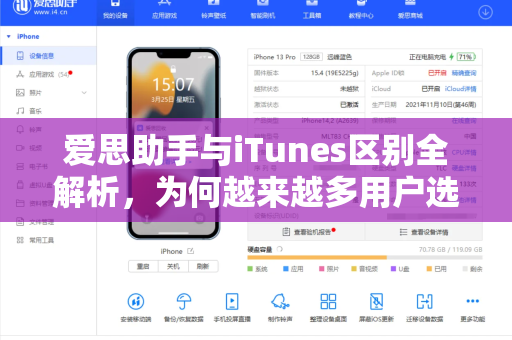
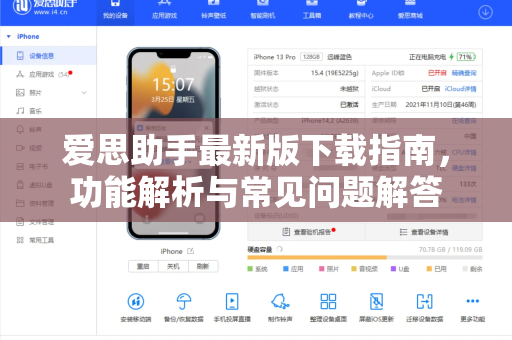
许多用户对爱思助手的印象停留在苹果设备管理上,但实际上,爱思助手下载后同样支持安卓设备的高效管理,通过爱思助手,您可以实现文件传输、应用安装、数据备份、系统清理、照片管理等多种操作,无需繁琐的驱动配置或专业IT知识,尤其对于同时拥有安卓和苹果设备的用户,爱思助手提供了一个统一的管理平台,极大提升了跨设备操作的流畅性。

爱思助手下载与安装步骤详解
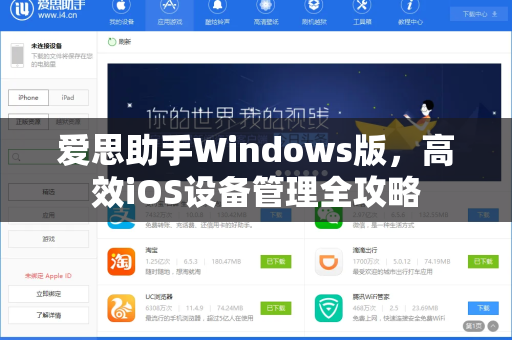
要使用爱思助手管理安卓设备,首先需要通过官方渠道完成爱思助手下载,安装后,按照以下步骤连接安卓手机:
- 步骤1:在电脑或手机上打开爱思助手客户端。
- 步骤2:使用USB数据线将安卓设备连接至电脑,或通过Wi-Fi无线连接。
- 步骤3:在安卓设备上开启“开发者选项”和“USB调试”模式(不同品牌路径略有差异,一般位于“设置-关于手机-版本号”连续点击7次激活开发者选项)。
- 步骤4:爱思助手自动识别设备,开始管理界面。
爱思助手管理安卓设备的具体操作(附问答)
文件与照片管理
在爱思助手主界面,选择“文件管理”或“照片”模块,即可浏览安卓设备内部存储和SD卡内容,您可以像操作电脑文件夹一样拖拽传输文件,或批量导入/导出照片。
问答环节:
Q:使用爱思助手传输照片会压缩画质吗?
A:不会,爱思助手采用原文件直传模式,照片、视频均保留原始分辨率与元数据。
应用安装与卸载
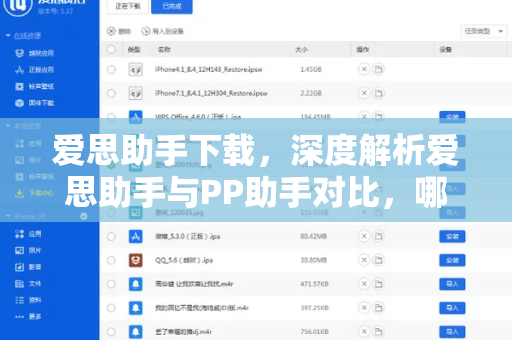
通过爱思助手安卓管理模块,您可以一键安装APK文件,或直接搜索应用商店外的第三方应用,支持批量卸载、清除应用缓存,以及将已安装应用备份为APK包。
问答环节:
Q:爱思助手能否安装谷歌Play商店中的应用?
A:可以,您只需将APK文件拖入爱思助手安装界面,系统自动完成安装,无需谷歌框架。
系统与数据备份
在“工具箱”中选择“备份恢复”,爱思助手支持整机备份(包括联系人、短信、应用数据)或单项备份,您也可以定期备份至电脑,防止数据丢失。
问答环节:
Q:备份的安卓数据是否能在不同品牌手机间恢复?
A:部分数据(如联系人、照片)可跨品牌恢复,但系统设置和应用数据建议在同一品牌ROM版本下恢复,避免兼容性问题。
手机提速与垃圾清理
爱思助手内置“一键清理”功能,可深度扫描缓存文件、残余APK、空文件夹等,释放存储空间,同时支持性能优化,关闭后台自启动应用。
问答环节:
Q:清理功能会误删重要文件吗?
A:爱思助手仅清理系统缓存与无用残留,不会接触用户主动保存的文档、照片等核心数据,安全可靠。
常见问题问答:爱思助手安卓管理进阶技巧
Q1:爱思助手管理安卓设备时无法识别怎么办?
A:首先确认USB调试已开启,并更换原装数据线,若仍失败,可下载爱思助手下载最新版本,尝试重启手机与电脑,或在PC端安装对应品牌驱动。
Q2:无线连接安卓设备稳定吗?
A:在同一局域网下,无线连接稳定度与有线连接差异较小,但大文件传输建议使用USB模式以获得最高速度。
Q3:爱思助手能管理多台安卓设备吗?
A:完全可以,爱思助手支持同时连接多台安卓与苹果设备,每个设备独立显示,互不干扰。
Q4:安卓设备连接后,爱思管家会安装后台程序吗?
A:不会,爱思助手的安卓管理功能仅通过临时协议与设备通信,不会驻留后台程序,卸载客户端后不会残留任何插件。
爱思助手让安卓与苹果设备管理更简单
通过上述介绍可以看出,爱思助手不仅在苹果设备生态中表现卓越,在安卓设备管理方面同样功能全面、操作便捷,无论是日常文件传输、应用安装,还是系统优化和数据备份,爱思助手的安卓管理模块都能提供稳定、安全且用户友好的体验,建议有跨平台管理需求的用户下载尝试,体验一站式设备管理的便利。