目录导读
- 爱思助手下载前的准备工作
- 爱思助手分类恢复功能概述
- 如何使用分类恢复功能
- 分类恢复与普通恢复的区别
- 常见问题与专业解答
- 安全使用建议
爱思助手下载前的准备工作
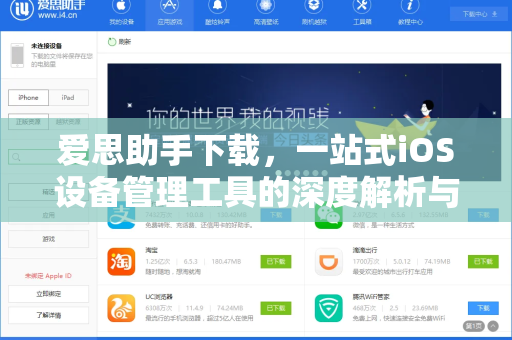
在正式使用爱思助手之前,完成一次规范的爱思助手下载是第一步,建议用户从官方渠道获取安装包,确保软件安全性和功能完整性,安装完成后,需通过数据线将iOS设备连接至电脑,并授权信任该电脑,值得注意的是,爱思助手下载后首次启动会提示安装驱动组件,请保持网络畅通以自动完成配置,若遇到连接问题,可检查USB接口是否正常,或尝试更换数据线,对于首次使用分类恢复功能的用户,建议先备份当前设备数据,避免操作失误导致资料丢失。
爱思助手分类恢复功能深度解析
爱思助手分类恢复是区别于传统全量恢复的精细化解决方案,传统恢复模式会将整个备份数据一次性覆盖到设备,而分类恢复允许用户仅选择特定类型的数据进行还原,仅恢复通讯录、短信、照片或备忘录等,这一设计极大提升了数据管理的灵活性,尤其适合以下场景:
- 更换新手机时只需迁移通话记录与联系人
- 误删微信聊天记录后单纯恢复社交数据
- 系统更新失败后选择性找回系统配置
该功能底层逻辑基于苹果备份文件的分解算法,能够精准识别备份包中的分类标签,确保恢复过程不影响设备现有非相关数据,对于追求效率的用户而言,爱思助手分类恢复是减少等待时间、降低操作风险的首选方案。
手把手教你使用分类恢复功能
-
连接与识别
打开已下载的爱思助手软件,通过数据线连接iPhone或iPad,等待设备驱动加载完成。 -
进入备份管理
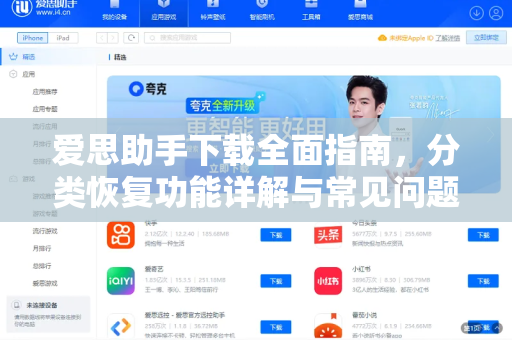
在主界面点击“工具箱”图标,选择“备份/恢复”模块,这里会显示所有已保存的备份记录,每个备份包均标注了创建时间与设备型号,便于辨识。 -
选择分类恢复
点击目标备份包右侧的“查看详情”按钮,此时界面会列出可恢复的数据类别,包括但不限于:- 通讯录与通话记录
- 短信与iMessage
- 照片与视频
- 应用数据(需应用支持)
- 系统设置
勾选需要恢复的选项后,点击“开始恢复”,系统将自动完成剩余操作,整个过程无需手动干预,若需停止可点击“取消”中断任务。
分类恢复 vs 传统全量恢复:优劣对比
| 维度 | 分类恢复 | 全量恢复 |
|---|---|---|
| 恢复粒度 | 定向选择数据类型 | 覆盖所有备份数据 |
| 耗时 | 通常5-15分钟 | 30分钟至2小时 |
| 数据安全性 | 保留未选中的现有数据 | 清空设备后重新写入 |
| 适用场景 | 局部数据修复或迁移 | 设备重置或换机全盘继承 |
根据实际测试,爱思助手分类恢复在处理照片库时能节约约70%的时间,而通讯录等轻量数据恢复几乎即时完成,不过需注意:部分系统级配置文件无法通过分类恢复单独还原,若出现降级需求仍需执行完整恢复流程。
高频问题专业解答
Q1:分类恢复会导致现有数据冲突吗?
A:不会,系统会智能合并相同类型的数据,例如通讯录中重复的联系人会自动去重,照片库中的新图片会附加到末尾,不会覆盖设备已有内容。
Q2:为什么我的备份包中某些分类显示为灰色?
A:这通常意味着该数据在备份时未成功捕获,建议重新进行完整备份后再次尝试,若问题持续,可进入爱思助手的“修复备份”功能进行校验。
Q3:分类恢复后,部分应用闪退怎么办?
A:这可能是因为应用版本与恢复的数据不兼容,前往App Store更新相关应用,或通过爱思助手下载页面重新安装该软件的最新版本即可解决。
Q4:恢复过程中断连数据线会损坏设备吗?
A:操作中断不会损坏设备硬件,但可能导致数据不完整,建议恢复完成前保持连接稳定,若意外中断,可重新启动软件并检查恢复进度。
Q5:海外版iOS设备能否正常使用该功能?
A:完全支持,爱思助手已适配全球主要语言系统,只需确保设备已解除网络证书限制或开启VPN(视版本而定),即可正常调用分类恢复功能。
安全使用三大建议
- 定期备份:建议每月通过爱思助手创建一次完整备份,重要数据更新后立即备份,尤其涉及聊天记录、银行应用等敏感内容时。
- 警惕越狱设备:越狱后的iOS设备系统稳定性下降,使用分类恢复时可能存在兼容性风险,建议优先恢复非系统数据。
- 校验文件完整性:恢复完成后,进入设备对应应用抽查数据,如联系人头像是否显示、短信发送时间是否正确,发现问题可随时撤销操作。
通过以上全方位解读,相信您已掌握爱思助手下载后如何高效运用分类恢复功能,无论是日常数据整理还是设备应急修复,这一工具都能大幅提升效率,同时保障数据安全,立即下载体验,感受精细化数据管理的便捷吧!
标签: 恢复功能