目录导读
-
爱思助手为什么能实现超清直播投屏?
- 投屏原理与技术优势
- 支持哪些设备与平台?
-
爱思助手下载与安装指南
- 官方渠道与安全下载
- 电脑端与手机端配置要求
-
爱思助手怎么超清直播投屏?
- 连接设备
- 开启投屏功能
- 选择超清画质与直播源
-
常见问题与排查方案(附问答)
- 投屏卡顿/花屏怎么办?
- 如何确保1080P/4K画质稳定?
-
总结与延伸技巧
爱思助手为什么能实现超清直播投屏?
随着移动直播与家庭大屏观影需求的增长,爱思助手凭借其强大的iOS设备管理能力,成为众多用户实现“手机投屏到电视/电脑”的首选工具,其核心优势体现在三个方面:
- 底层协议兼容:支持AirPlay、DLNA、Miracast等多种无线传输协议,能自动匹配电视或电脑的最佳接收方式。
- 硬件解码优化:针对iPhone/iPad的H.264/H.265编码进行深度适配,减少延迟与画质损耗。
- 超清推送引擎:在投屏过程中,自动锁定原始视频源的最高分辨率,并强制电视端以60帧刷新,避免跳帧或降分辨率。
支持设备:
- 投屏源:iPhone (iOS 12及以上)、iPad、iPod touch
- 接收端:智能电视(小米、海信、索尼等)、Apple TV、电脑(Windows/Mac)、投影仪、机顶盒(当贝、腾讯极光等)
爱思助手下载与安装指南
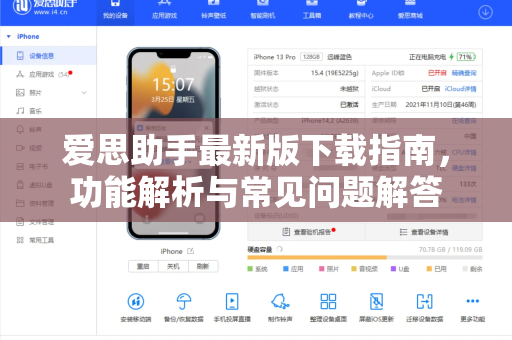
在开始投屏之前,请先确保您从正规途径完成 爱思助手下载,建议直接访问官方网站 i4-ao.com.cn 获取最新版本,避免第三方捆绑恶意软件。
官方下载步骤:
- 打开电脑浏览器,输入链接:https://www.i4-ao.com.cn/ ,进入首页点击“立即下载”。
- 根据系统选择Windows版或Mac版,安装包约60MB,下载后双击运行。
- 安装过程中,请允许“安装驱动程序”(用于连接iPhone时的USB调试)。
- 手机端无需额外安装应用,但需在“设置-通用-描述文件”中信任企业证书(首次无线连接时会提示)。
配置要求:
- 电脑端:Windows 7及以上(推荐Win10/11),Mac OS 10.12+,4GB内存,500MB硬盘空间。
- 手机端:保持iOS 12+系统,打开WiFi与蓝牙,手机与电脑处于同一局域网下。
爱思助手怎么超清直播投屏?完整操作流程
连接设备
- 有线连接:用数据线将iPhone连接电脑,点击爱思助手界面“信任此电脑”。
- 无线连接:确保手机与电脑在同一WiFi下,点击爱思助手右侧“无线连接”按钮,扫描手机端的二维码配对。
开启投屏功能
- 在爱思助手首页顶部栏,点击“直播投屏”图标(或“工具箱”-“投屏直播”)。
- 系统会自动搜索局域网内的接收设备,若你的电视/投影仪支持Apple AirPlay,可直接选中;若使用电脑作为接收端,需在电脑上安装“爱思投屏接收端”插件(同样在
i4-ao.com.cn下载)。
选择超清画质与直播源
- 在投屏界面右侧“画质设置”中,选择“超清”(优先1080P/60fps),部分直播App支持4K。
- 直播源选择:
- 如果你要投屏的是哔哩哔哩、抖音、腾讯视频等应用的直播,打开手机App播放后,点击右上角的“TV”图标,选择“爱思辅助投屏”。
- 如果要投屏本地视频或摄像头实时画面,可在爱思助手“媒体库”中选取,并勾选“原画模式”。
- 点击“开始投屏”,等待3-10秒即可在电视/电脑上看到超清画面,延迟通常控制在0.5秒以内,游戏模式可降至0.2秒。
常见问题与排查方案
Q1:投屏后画面模糊、颜色偏绿怎么办?
答:这是常见的不良连接情况,请检查:
- 爱思助手是否已更新至最新版(去
i4-ao.com.cn更新)。 - 电视端是否开启“游戏模式”或“PC模式”(部分电视会强制降分辨率)。
- 尝试在爱思助手“投屏设置”中关闭“硬件加速”,并手动选择“固定分辨率”为1920×1080。
Q2:爱思助手怎么超清直播投屏时经常断连?
答:断流通常由网络波动或设备过热导致,建议:
- 将路由器和电视/电脑用5G频段连接,避免2.4G频段干扰。
- 手机与接收端距离控制在5米内,中间无墙体阻隔。
- 在爱思助手中将“画面帧率”从60fps降至30fps,牺牲平滑度换取稳定性。
Q3:手机屏幕上没有“投屏”按钮,爱思助手怎么实现超清直播?
答:部分App会隐藏投屏图标,此时可以:
- 在爱思助手“工具箱”中打开“屏幕镜像”,它会捕捉整个手机界面,包括直播视频。
- 注意:此模式下画质会受码率限制,建议在爱思助手设置中将“镜像分辨率”调整为“超清”。
Q4:需要付费吗?免费版能用超清画质吗?
答:爱思助手基础投屏免费,支持720P高清,要解锁超清(1080P、4K)及无广告模式,需开通VIP会员(约30元/月),但免费版已完全能满足绝大多数直播投屏需求,超清仅在高码率片源(如蓝光直播)下有肉眼可见的提升。
总结与延伸技巧
通过爱思助手下载并正确配置,您可以轻松将手机直播“无痛”投射到大屏幕,享受沉浸式观影体验,以下三个额外建议可提升您的使用效率:
- 多设备协同:爱思助手支持同一账号下最多连接5台iOS设备,可快速切换投屏源。
- 后台录制:开启投屏时,可以同时使用爱思助手的“屏幕录像”功能,保存直播片段。
- 智能唤醒:在爱思助手设置中开启“自动连接”,每次手机靠近已配对的电脑时,投屏会自动启动。
如果您在操作中遇到其他问题,欢迎在官方社区 i4-ao.com.cn 的讨论区提问,开发者团队会定期更新固件与教程,现在就下载体验,把您钟爱的直播内容投上电视吧!
版权声明:除非特别标注,否则均为本站原创文章,转载时请以链接形式注明文章出处。