目录导读
- 为什么选择爱思助手进行数据迁移?
- 爱思助手怎么迁移数据到新iPhone?完整操作步骤
- 常见问题解答:数据迁移失败怎么办?
- 使用爱思助手迁移数据的注意事项
- 爱思助手下载后,换机效率翻倍
为什么选择爱思助手进行数据迁移?
换新iPhone本是一件开心的事,但数据迁移却常常让人头疼,苹果官方的iCloud迁移虽然便捷,但免费空间仅5GB,对于照片、视频、微信聊天记录等大容量数据来说,远远不够,而iTunes备份恢复操作复杂,动辄耗时数小时。

这时,爱思助手下载后就能完美解决这些痛点,作为一款专业的iOS设备管理工具,爱思助手支持一键备份与恢复,无需担心iCloud空间不足,也不用面对iTunes的繁琐操作,更重要的是,它能迁移包括通讯录、短信、照片、视频、应用数据(如微信聊天记录)在内的几乎所有手机内容。
爱思助手怎么迁移数据到新iPhone?完整操作步骤
第一步:准备工作
- 在电脑上完成爱思助手下载并安装(建议从官网i4-ao.com.cn获取最新版本)
- 用数据线将旧iPhone连接电脑,点击“信任此电脑”
- 确保新iPhone已开机并处于“设置”初始界面
第二步:备份旧iPhone数据
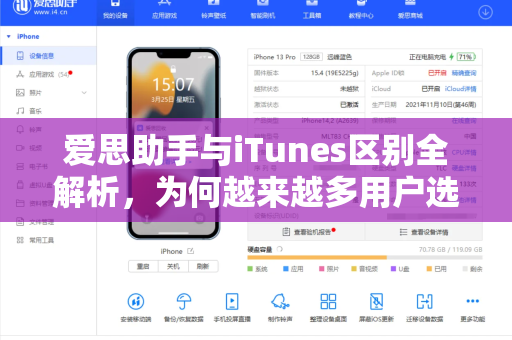
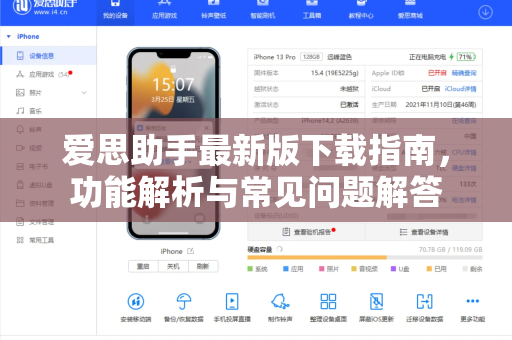
- 打开爱思助手,在首页找到“备份/恢复”功能
- 选择“全备份”,勾选需要备份的数据类型(建议全选)
- 点击“立即备份”,等待进度条完成(时长取决于数据量大小)
第三步:恢复数据到新iPhone
- 断开旧iPhone,连接新iPhone到电脑
- 在爱思助手“备份/恢复”界面,点击“全恢复”
- 选择刚才生成的备份文件,点击“恢复”
- 等待恢复完成,新iPhone将自动重启,数据完全迁移
小贴士: 如果你只想迁移特定数据,比如仅迁移照片或通讯录,可以选择“分类备份”,这样更省时。
常见问题解答:数据迁移失败怎么办?
Q1:爱思助手迁移数据时卡在“备份中”不动了? A:首先检查数据线是否完好,尝试更换USB接口,关闭电脑上的杀毒软件和防火墙,避免程序被拦截,如果仍然不行,建议重启电脑和手机后重试。
Q2:备份完成后,新iPhone恢复提示“文件损坏”? A:这通常是因为备份文件不完整,请确保在备份过程中不要断开连接或操作手机,建议重新进行爱思助手下载,更新到最新版本后再尝试备份。
Q3:微信聊天记录能迁移吗? A:可以,通过爱思助手的“全备份”功能,微信聊天记录会被完整打包,恢复后,打开微信登录账号,聊天记录会自动加载,这也是相比iCloud迁移的一大优势。
Q4:爱思助手迁移数据需要付费吗? A:基础备份和恢复功能完全免费,高级功能如“备份加密”或“增量备份”可能需要付费,但对普通用户来说,免费版已经足够。
使用爱思助手迁移数据的注意事项
- 数据线质量很重要: 尽量使用原装数据线,避免因连接不稳定导致备份失败。
- 电脑空间要充足: 备份文件大小接近手机已用空间,请确保电脑硬盘有足够剩余空间。
- 新iPhone版本匹配: 爱思助手支持iOS 12及以上版本,新旧iPhone系统版本差异过大时,建议先升级系统。
- 备份后先验证: 恢复前,建议在爱思助手中查看备份详情,确认数据完整性。
爱思助手下载后,换机效率翻倍
通过本文的介绍,相信你已经掌握了爱思助手怎么迁移数据到新iPhone的全部要领,无论是苹果官方工具的局限性,还是第三方软件的兼容性问题,爱思助手都能从容应对,特别是对于需要迁移微信聊天记录、大型游戏存档的用户来说,爱思助手近乎是唯一高效的选择。
如果你还没有下载,不妨通过爱思助手下载获取最新版,体验一键换机的畅快感,数据迁移不再是你换新iPhone的绊脚石,反而成为一件轻松愉快的事情。