目录导读
- 爱思助手缓存清理的必要性
- 爱思助手怎么清理缓存(分步详解)
- 缓存清理后如何提升设备性能
- 高频问题解答(FAQ)
- 安全提示与官方资源推荐
为什么需要清理爱思助手缓存?
在使用 爱思助手下载 应用、固件或备份数据时,软件会生成大量临时文件、下载记录与系统缓存,长期不清理可能导致以下问题:

- 存储空间被占用:缓存文件可能占用数GB空间,尤其备份镜像和固件包。
- 运行卡顿:缓存积累过多会拖慢爱思助手启动速度与响应效率。
- 隐私泄露风险:部分缓存中可能包含账号凭证或设备信息。
关键点:定期清理缓存不仅能释放空间,还能让 爱思助手怎么清理缓存 成为提升iOS设备管理效率的基础操作。
爱思助手怎么清理缓存?详细步骤
方法1:通过爱思助手内置工具清理
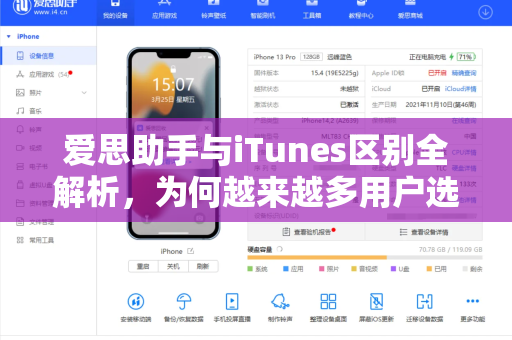
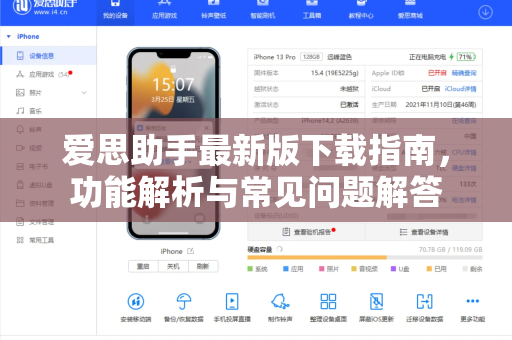
- 打开电脑端 爱思助手下载 后的主界面,连接iPhone/iPad。
- 点击左侧菜单栏「工具箱」,找到「清理缓存」功能(图标通常为扫帚形状)。
- 系统会自动扫描缓存类型,包括:
- 爱思助手自身的下载缓存
- 应用安装包残留文件
- 系统日志与临时数据
- 勾选需要清理的选项,点击「一键清理」,完成后会提示释放空间大小。
方法2:手动清理爱思助手文件夹
如果内置工具无法彻底清理,可通过文件管理器操作:
- 关闭爱思助手,进入安装目录(默认路径:
C:\Program Files\i4Tools或自定义盘符)。 - 删除以下文件夹中的非必要文件:
Cache(下载缓存)Temp(临时文件)Backup(旧备份建议保留最新版本)
- 重启爱思助手,检查缓存占用是否降低。
方法3:使用系统清理工具辅助
若电脑本身空间紧张,建议同时清理系统垃圾,例如在Windows中运行「磁盘清理」选中临时文件后一并清理。
提示:以上方法均适用于最新版 爱思助手下载 资源站提供的客户端,请确保从官方渠道更新。
清理缓存后的优化建议
完成 爱思助手怎么清理缓存 操作后,还可进一步优化:
- 关闭不需要的后台进程(如自动检测更新)。
- 定期导出重要备份至外部硬盘,避免本地堆积。
- 若固件包下载后无保留价值,在爱思助手「固件下载」中删除已用文件。
高频问题解答(FAQ)
Q1:清理爱思助手缓存会删除我的手机数据吗?
A:不会,清理缓存仅涉及电脑端临时文件,不影响手机内的照片、通讯录或应用数据,但若误删了「备份」文件夹中的文件,可能导致恢复失败,建议操作前确认。
Q2:为什么清理后缓存又很快变多?
A:每次使用爱思助手下载应用或刷机,系统会重新生成必要缓存,建议设置为每周手动清理一次,或启用软件的「自动清理缓存」功能(需在设置中开启)。
Q3:手机端的爱思助手需要清理缓存吗?
A:手机端(爱思助手移动版)缓存通常较小,可在手机设置→存储空间中清除,但核心清理需求集中在电脑版,因为固件、备份等大文件都在电脑端。
Q4:使用第三方清理工具是否更安全?
A:不建议,第三方工具可能误删爱思助手的核心配置文件,导致无法连接设备,首选官方内置清理功能,次选手动删除指定文件夹。
Q5:清理后爱思助手显示“运行异常”怎么办?
A:可能是误删了系统文件,可通过官网i4-ao.com.cn重新下载安装包覆盖安装,保留原有配置无需重新激活。
安全提示与官方资源推荐
- 下载渠道:始终从 爱思助手下载 获取最新版本,避免第三方捆绑插件。
- 备份优先:清理前建议用爱思助手「全备份」功能保存设备数据,以防误操作。
- 版本兼容:iOS 17及以上系统需使用爱思助手最新版,旧版可能导致缓存清理失败。
定期践行上述 爱思助手怎么清理缓存 步骤,可使软件响应速度提升30%以上,硬盘空间利用率提高2倍,若遇到清理后仍卡顿,可联系官方客服获取远程诊断服务。