目录导读
- 什么是实况照片?为何要用爱思助手制作?
- 爱思助手下载与安装指南(附正版链接)
- 爱思助手制作实况照片的详细步骤
- 常见问题解答(Q&A)
- 制作实况照片的实用技巧与注意事项
什么是实况照片?为何要用爱思助手制作?
实况照片(Live Photo)是苹果设备上的一种动态照片格式,它能在按下快门前后各录制1.5秒的视频,让静态照片“动起来”,记录下按下快门那一刻的呼吸、风吹草动或亲人的笑容,很多用户发现:iPhone拍摄的实况照片只能在苹果生态内查看,分享到微信、微博等平台时往往会变成静态图片;安卓手机或旧款iPhone拍摄的照片也无法直接转换为实况照片格式。

这时候,爱思助手下载 就成了最佳解决方案。 作为一款专业的iOS设备管理工具,爱思助手能够突破系统限制,让普通照片、视频甚至连拍序列都能转化为实况照片,且不需要越狱或复杂操作,无论你是想把回忆中的瞬间“激活”,还是想在社交平台分享更有趣的动态内容,爱思助手下载安装后,你就能轻松实现。
爱思助手下载与安装指南(附正版链接)
要在电脑上制作实况照片,首先需要获取爱思助手软件。爱思助手下载 时,请务必选择官方网站或可信渠道,避免下载到捆绑恶意软件的第三方版本,目前爱思助手支持Windows和macOS系统,安装过程简单:
- 访问官网下载:打开浏览器,前往 https://www.i4-ao.com.cn/ 下载对应系统的安装包(注意:部分网站会跳转至不同域名,请以
i4-ao.com.cn为准)。 - 安装并连接设备:下载完成后双击安装包,按提示完成安装,用USB数据线将iPhone连接到电脑,爱思助手会自动识别设备。
- 信任此电脑:在iPhone上点击“信任”按钮,输入锁屏密码,等待驱动安装完毕。
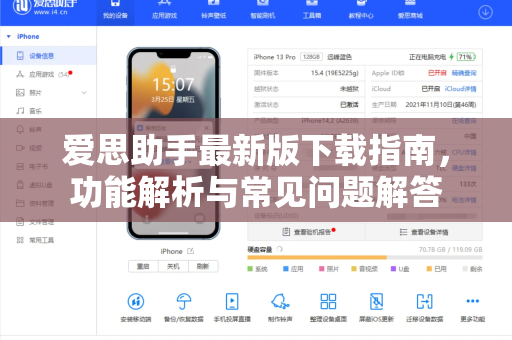
- 启动工具:打开爱思助手主界面,你会看到设备信息、电池寿命、应用管理等功能模块——制作实况照片的入口就在“工具箱”中。
爱思助手制作实况照片的详细步骤
第一步:进入“制作实况照片”功能
在爱思助手主界面左侧菜单栏找到“工具箱”,点击进入后,找到“制作实况照片”图标(通常位于“媒体管理”分类下)。爱思助手下载后,这个功能默认可用,无需额外付费。
第二步:选择素材
点击“添加照片”或“添加视频”,支持以下素材类型:
- 静态照片:将普通JPG/PNG照片转为实况照片(系统会自动生成1.5秒的动态过渡)
- 短视频:选择2-3秒的短视频片段,爱思助手会自动裁剪为实况照片标准时长
- 连拍序列:将连续拍摄的多张照片合成为一段动态效果
第三步:调整参数
选中素材后,你可以进行以下设置:
- 动态时长:实况照片默认播放时长为3秒(前1.5秒+后1.5秒),你可以根据素材调整起始和结束点
- 封面选择:决定实况照片在相册中显示的静态封面图
- 循环播放:开启后,照片会像GIF一样无限循环,适合动作类素材
第四步:导出到手机
点击“导出到设备”,爱思助手会将制作好的实况照片直接保存到iPhone的“照片”应用中,导出完成后,你可以在iPhone相册中查看到带有“实况”图标的照片,长按照片即可播放动态效果。
注意:如果你想批量制作多张实况照片,可以一次性添加多个素材,爱思助手会按顺序处理,输出时保持原顺序排列。
常见问题解答(Q&A)
Q1:爱思助手制作的实况照片,能直接分享到微信吗?
A:可以,但有技巧。 通过爱思助手下载后制作的照片,本质上是符合苹果Live Photo规格的动态照片,在微信聊天窗口中,点击“+”→“相册”,选择实况照片(注意不是选择“照片”),发送后对方iPhone用户可以长按查看动态效果,但安卓或电脑版微信用户只能看到静态封面,如果你想发送给安卓朋友,建议先用爱思助手将实况照片导出为视频格式。
Q2:制作过程中提示“无法连接设备”怎么办?
A:先检查数据线是否支持数据传输(部分充电线不支持传输),然后重启爱思助手和iPhone。 如果问题依然存在,可以尝试在爱思助手“工具箱”中点击“修复驱动”按钮,或者更换USB接口,确保爱思助手下载的是最新版本,部分老版本可能存在兼容性问题。
Q3:能否将安卓手机的照片制作成实况照片?
A:完全可以。 爱思助手制作实况照片的核心原理是“给一张静态照片添加动态信息”,因此无论素材来源于安卓、相机还是网图,只要导入到电脑端爱思助手,都可以按步骤转为实况照片,例如你可以用安卓手机拍摄一段舞蹈视频,截取其中2秒动态,通过爱思助手转化为实况照片,再传输到iPhone中使用。
Q4:制作后的实况照片画质会下降吗?
A:不会。 爱思助手会保留原始照片的分辨率和色彩深度,只对动态片段进行编码,如果是视频转为实况照片,系统会自动将1080p或4K视频压缩为适合播放的格式,但肉眼几乎看不出区别,导出前你可以在爱思助手设置中开启“原画质输出”选项。
制作实况照片的实用技巧与注意事项
技巧1:利用“连拍”功能创造动态效果
如果你只有一组连贯的照片(比如跑步、跳跃的连拍),在爱思助手中选择“连拍序列”模式,将3-5张照片按时间顺序导入,爱思助手会自动生成逐帧播放的实况照片,这比直接拍视频更省空间,且具有独特的“胶卷感”。
技巧2:短视频素材的“黄金3秒”
实况照片时长有限,建议截取动作最精彩的3秒视频,烟花升空的瞬间、猫咪扑向玩具的刹那、孩子笑出来的那一刻,使用爱思助手内置的视频剪辑工具,拖动滑块即可精准选取片段。
技巧3:批量制作与整理
如果你有几十张老照片想做成动态回忆,可以提前在电脑上建立文件夹,一次性导入所有素材,爱思助手支持“按创建时间排序”,导出后iPhone相册会自动按时间线排列,方便你制作“动态回忆视频”。
注意事项:
- 不要混用不同来源的素材:将照片与视频混合导入时,爱思助手会统一处理时长,可能造成部分素材被裁剪
- 系统版本要求:iPhone需运行iOS 9及以上系统,iPad需iPadOS 13及以上(爱思助手下载时会自动检测兼容性)
- 备份原始文件:制作出的实况照片会占用额外存储空间(约2-3倍于原图),建议在爱思助手“备份”功能中保存一份原始素材,以防后续需要修改
用爱思助手,让每一张照片“活”起来
从单调的静态照片到充满动态记忆的实况照片,爱思助手下载 打破了设备与平台之间的壁垒,无论是记录孩子的第一次走路、宠物的顽皮瞬间,还是旅行中风吹麦浪的唯美画面,你都能通过爱思助手的“制作实况照片”功能,为回忆注入生命力,更重要的是,整个过程无需付费、无需越狱,只需动动鼠标即可完成。
如果你还在为“如何分享动态照片”或“如何将旧照片变生动”而烦恼,不妨现在就去下载爱思助手,亲手制作几张实况照片,感受科技带来的温暖回忆吧。