📖 目录导读
- 爱思助手绑定Apple ID的必要性
- 绑定前的准备工作与安全提示
- 爱思助手绑定Apple ID的详细步骤
- 绑定失败的常见原因及解决方案
- 绑定后如何管理Apple ID
- 常见问题问答(FAQ)
- 结语与建议
爱思助手绑定Apple ID的必要性
许多苹果用户在初次使用爱思助手时,都会遇到一个核心问题:爱思助手怎么绑定Apple ID,绑定Apple ID是使用爱思助手高级功能的前提,
- 应用管理:通过电脑端直接安装、备份或导出IPA应用文件。
- 设备备份与恢复:需要绑定ID才能完整备份应用数据,尤其是付费应用。
- 固件刷机:部分系统恢复操作依赖于已绑定的Apple ID权限验证。
- 绕过ID激活锁(仅限合法用途):部分用户需要通过绑定的ID完成设备初始化。
注意:绑定Apple ID并不意味着将个人信息泄露给第三方,爱思助手通过苹果官方的iTunes框架进行授权验证,本质上类似于你在电脑上登录iCloud账号,但为了安全,请务必从官方渠道下载软件,推荐在爱思助手下载获取最新版本,避免使用来路不明的修改版。
🔐 安全提醒:任何时候都不要向陌生人透露你的Apple ID密码,爱思助手在本地进行验证,不会将密码上传至服务器。
绑定前的准备工作与安全提示
1 系统与版本要求
- 电脑端:Windows 7及以上 / macOS 10.12及以上
- 手机端:iOS 11.0及以上
- 爱思助手版本:建议升级至最新版(可通过爱思助手下载检查更新)
2 需要准备的信息
- 确保你知道自己的Apple ID和密码
- 如果开启了双重认证,请提前准备好可接收验证码的设备
- 关闭电脑上的VPN或代理软件,避免网络冲突
3 安全操作规范
- 不要使用共享账号:绑定他人Apple ID可能导致设备被“锁”或数据丢失。
- 开启二次验证:在苹果官网开启Apple ID的双重认证,即使密码泄露也无法异地登录。
- 定期检查授权设备:在苹果官网“安全-已授权设备”中查看并移除陌生设备。
爱思助手绑定Apple ID的详细步骤
以下是针对“爱思助手怎么绑定Apple ID”的标准操作流程,涵盖电脑端和手机端两种场景。
▶ 电脑端绑定步骤
-
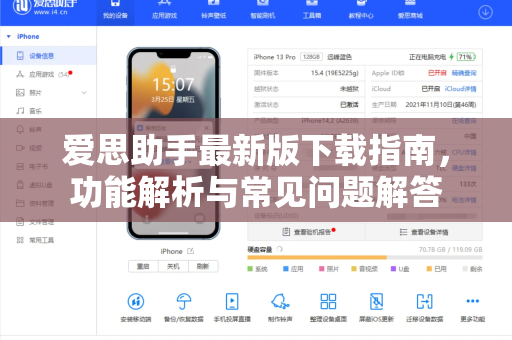
打开爱思助手主界面
确保已连接iPhone/iPad,并点击“苹果设备”分区。
-
进入Apple ID管理页面
- 在左侧菜单栏找到“工具包”或“Apple ID管理”,点击进入。
- 现代版本爱思助手中,该功能通常位于顶部菜单的“账户”图标下。
-
点击“添加Apple ID”
- 输入你的Apple ID(即iCloud账号邮箱或手机号)和密码。
- 如果弹出“验证请求”,请根据设备上的验证码提示完成操作。
-
完成绑定
- 系统会显示“绑定成功”,并自动同步该账号下的购买记录和应用列表。
- 此时你可以在“应用管理”或“备份”功能中看到已绑定的账号信息。
▶ 手机端绑定步骤(iOS爱思助手)
- 打开手机版爱思助手APP,点击底部“我的”。
- 选择“账号与安全” → “绑定Apple ID”。
- 输入信息后,点击确认绑定,系统会跳转至苹果官方验证页面。
- 输入密码或指纹/面容验证后,即完成绑定。
注意:手机端绑定的权限低于电脑端,主要用于续期应用签名和同步购买记录。
💡 提示:如果你在绑定过程中遇到“此Apple ID已被绑定”的提示,可能是因为之前在另一台电脑上绑定过未解绑,请先进入原设备爱思助手,在“Apple ID管理”中点击“解绑”。
绑定失败的常见原因及解决方案
很多用户反映,明明输入正确的账号却在问到“爱思助手怎么绑定Apple ID”时反复失败,以下是三种最常见情况及解决方法:
❌ 情况一:验证码无法接收
- 原因:手机号或邮箱未开启接收验证码,或网络延迟。
- 解决:检查Apple ID的“信任号码”是否当前在用的手机号;关闭VPN;等待一分钟后重试。
❌ 情况二:提示“密码错误”
- 原因:可能开启了“应用专用密码”功能(仅限iOS 15+)。
- 解决:在苹果官网安全设置中,点击“生成应用专用密码”,用该密码在爱思助手登录即可。
❌ 情况三:绑定后立即断开
- 原因:爱思助手版本过低,或系统服务被安全软件拦截。
- 解决:从爱思助手下载重新安装最新版;关闭杀毒软件的USB监控功能;以管理员身份运行爱思助手。
❌ 情况四:双重认证无法通过
- 原因:未能在绑定窗口提示的时限内输入验证码。
- 解决:确保手机在Wi-Fi网络下;如果验证码一直不弹出,在苹果官网“安全-双重认证”中暂时关闭(操作完成后建议重新开启)。
绑定后如何管理Apple ID
成功绑定后,你可以在爱思助手内执行以下管理操作:
- 查看已绑定的账号列表:支持绑定多达5个Apple ID,方便切换不同区域的应用。
- 解绑操作:在“Apple ID管理”页面点击对应的ID → “解除绑定”,即可移除授权。
- 刷新应用授权:当购买的应用列表不更新时,使用“重新验证”功能(此操作需要联网且不消耗验证码)。
- 同步iCloud内容:部分版本爱思助手支持将iCloud备份下载到本地,但前提是绑定的ID拥有该备份的权限。
小贴士:如果你计划更换手机或重装系统,建议先在爱思助手中解绑所有Apple ID,然后关闭“查找我的iPhone”,以免造成激活锁问题。
常见问题问答(FAQ)
Q1:爱思助手绑定Apple ID安全吗?会不会盗刷?
A:爱思助手使用苹果官方API进行验证,不存储密码原文,只要你的Apple ID开启双重认证,且从爱思助手下载官方版本,基本不会出现盗刷风险,但请勿在公共电脑上绑定。
Q2:一个Apple ID能同时绑定多台电脑吗?
A:可以,苹果允许一个Apple ID在最多5台授权设备上登录(包括电脑和手机),但爱思助手建议每台电脑单独绑定,避免因频繁解绑触发安全锁。
Q3:绑定后能下载前买过的已下架应用吗?
A:理论上可以,绑定成功后,在爱思助手的“已购项目”中会显示所有历史购买记录,只要该应用兼容当前iOS版本,即可下载IPA文件。
Q4:为什么绑定后Apple ID显示“未验证”?
A:这是因为苹果服务器检测到了新的登录点,请前往邮箱或手机验证码页面确认身份,完成验证后重新在爱思助手点击“刷新状态”。
Q5:可以用免费账号绑定吗?
A:可以,免费Apple ID(即未绑定支付方式的账号)也能绑定,但部分付费应用管理功能会受限。
Q6:爱思助手解绑后,手机会收到通知吗?
A:会,苹果会向你的信任设备发送“此Apple ID已在陌生设备上解绑”的通知,这是正常的安全提示,不必担心。
结语与建议
通过本指南,你应已完整掌握爱思助手怎么绑定Apple ID的核心方法,总结几个关键要点:
- 下载渠道:务必从爱思助手下载获取官方版,避免下载被篡改的修改版。
- 安全第一:开启双重认证,定期在苹果官网检查已授权设备列表。
- 及时解绑:如果不再使用爱思助手,请务必手动解绑账号,防止被盗用。
- 版本匹配:如果遇到兼容性问题,优先选择“爱思助手下载”最新版本,旧版本可能无法适配新iOS系统。
爱思助手作为一款生态工具,其绑定Apple ID的功能主要是为了方便用户管理应用和备份数据,而非收集隐私信息,只要你在使用过程中保持良好的安全意识,就能充分发挥其便利性,同时规避潜在风险。
如果你在绑定过程中遇到个性化错误(例如特定的错误代码),可以通过爱思助手内的“帮助中心”提交日志,或咨询官方客服,希望本篇文章能帮助你安全、高效地完成绑定操作!