目录导读
- 爱思助手基带升降级概述:什么是基带升降级,为什么需要关注
- 基带升降级的核心原理:技术解读与实际应用场景
- 爱思助手下载与安装:安全获取工具的正确方式
- 基带升降级操作步骤详解:从准备到完成的完整流程
- 常见问题与解决方案:FAQ专区,解答你的所有疑惑
- 风险提示与注意事项:避免操作失误的关键要点
爱思助手基带升降级概述
在iPhone用户群体中,基带(Baseband)一直是一个既神秘又关键的存在,它负责管理手机的蜂窝网络通信,直接影响信号强度、通话质量和数据传输稳定性,许多用户发现,升级iOS系统后,手机信号反而变差了,或者在某些地区无法正常连接网络,这往往与基带版本有关。
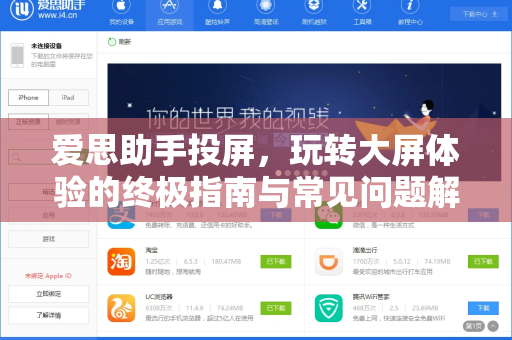
爱思助手作为一款功能强大的iOS设备管理工具,提供了基带升降级功能,让用户能够自由调整手机的基带版本,通过爱思助手下载并安装后,用户可以轻松实现基带版本的升降,从而解决信号问题、提升网络兼容性,甚至解锁某些运营商限制。
基带升降级的核心原理
1 什么是基带?
基带是iPhone中独立于主处理器的一个专用芯片,负责处理所有与蜂窝网络相关的通信任务,它包含固件,类似于一个小型操作系统,控制着手机的射频功能,不同版本的基带固件会有不同的性能表现和兼容性。
2 为什么要进行基带升降级?
- 信号改善:某些基带版本在特定地区或运营商网络下表现更优
- 解锁需求:部分用户需要通过降级基带来配合卡贴解锁
- 修复问题:升级iOS后出现信号弱、无服务等问题时,可通过升降级解决
- 兼容性优化:某些基带版本对特定App或服务支持更好
3 技术原理
基带升降级实际上是修改iPhone基带芯片上的固件版本,爱思助手通过读取设备当前基带状态,匹配可用的固件资源,然后利用底层通信协议写入新的基带版本,这个过程需要设备进入DFU(Device Firmware Upgrade)模式,以确保底层访问权限。
爱思助手下载与安装
要使用基带升降级功能,首先需要获取正确的工具。爱思助手下载可以通过官方网站进行,确保安全性,以下是详细步骤:
- 访问官网:打开浏览器,输入官方域名 i4-ao.com.cn 进入爱思助手官方网站
- 选择版本:根据你的操作系统选择Windows版或Mac版
- 下载安装:点击下载按钮,等待文件下载完成后双击安装
- 运行工具:安装完成后,打开爱思助手并连接你的iPhone
提示:建议从可靠渠道进行爱思助手下载,避免使用第三方链接,以防捆绑恶意软件。
基带升降级操作步骤详解
第一步:准备工作
- 将iPhone电量充至50%以上
- 备份重要数据(推荐使用爱思助手的一键备份功能)
- 确保电脑网络连接稳定
- 下载对应型号的基带固件(爱思助手会自动匹配)
第二步:进入DFU模式
不同iPhone型号进入DFU模式的方法略有不同,但通常如下:
- 连接iPhone到电脑
- 同时按下电源键和音量减键 10秒后松开电源键,继续按住音量减键5秒
- 屏幕变黑即表示进入DFU模式
第三步:执行基带升降级
- 在爱思助手主界面,找到“刷机越狱”或“专业刷机”区域
- 点击“基带升降级”选项
- 选择你需要的基带版本(系统会列出当前可用的版本列表)
- 确认选择后,点击“开始升降级”
- 等待进度条走完,整个过程约5-15分钟
第四步:验证结果
操作完成后,iPhone会自动重启,进入“设置”>“通用”>“关于本机”,查看“调制解调器固件”一栏,确认版本已变更,此时可以测试信号强度,观察是否达到预期效果。
注意:基带升降级操作有一定风险,建议严格按照教程执行,如需更详细指导,可访问 爱思助手下载 查看官方教程。
常见问题与解决方案(问答专区)
Q1:基带升降级后无法开机怎么办?
A:强制重启手机,iPhone 8及以上机型:快速按音量+、音量-,然后长按电源键直到出现苹果标志,若仍无法解决,进入恢复模式重新刷机。
Q2:为什么爱思助手提示“此设备不支持基带升降级”?
A:并非所有iPhone型号都支持基带升降级,通常iPhone 6s至iPhone X系列支持较好,新款机型(iPhone 12及以上)限制较多,可检查设备型号是否在兼容列表中。
Q3:基带升降级会影响保修吗?
A:会,任何底层固件的修改都会导致设备失去官方保修服务,操作前请三思,尤其是还在保修期内的设备。
Q4:降级基带后信号变差了怎么办?
A:立即重新进行升降级,换回原来的基带版本,建议在操作前记录当前基带版本号,以便回退。
Q5:使用爱思助手进行基带升降级需要越狱吗?
A:不需要,爱思助手通过DFU模式直接操作,无需设备越狱即可完成升降级。
风险提示与注意事项
1 不可逆性
基带升降级并非总是可逆的,某些设备在升级基带后,无法降级到更老的版本,因为苹果的验证机制会阻止签名过期的固件,爱思助手会在“可用基带列表”中明确标注哪些版本支持降级。
2 信号问题
基带版本与运营商网络、SIM卡、地区都有关系,在降级前,建议先在论坛或社群中查看其他用户对特定版本的使用反馈。
3 数据安全
虽然基带升降级不涉及用户数据分区,但任何刷机操作都存在意外风险。强烈建议提前备份通讯录、照片、应用数据等。
4 设备兼容性
不同型号的iPhone使用不同的基带芯片,操作前务必确认爱思助手已正确识别你的设备型号,避免选择错误版本的基带固件。
基带升降级是解决iPhone信号问题的强大手段,而爱思助手凭借其直观的界面和稳定的性能,成为这一操作的首选工具,通过本文的详细讲解,相信你已经掌握了基带升降级的核心要点,无论你是想优化信号、解锁设备,还是解决兼容性问题,只要遵循正确步骤,结合爱思助手的最新功能,就能安全高效地完成操作。
建议用户在操作前充分了解风险,并在必要时查阅爱思助手官方文档(可通过 爱思助手下载 获取),祝你操作顺利,信号满格!
标签: 基带升降级