目录导读
- 爱思助手是什么?——工具的核心功能与下载途径
- 为什么需要数据迁移?——从换机到备份的刚需场景
- 爱思助手数据迁移实操步骤——分步详解,轻松上手
- 常见问题与问答——解决用户最关心的疑问
- 注意事项与安全提示——确保迁移过程无忧
爱思助手是什么?
爱思助手是一款专为iOS设备设计的PC端管理工具,支持iPhone、iPad等设备的备份、恢复、应用管理、数据迁移等多种功能,对于需要爱思助手下载它最大的亮点在于无需越狱即可完成跨设备的数据转移,尤其适合在换机或系统重装时使用,用户可以通过访问官方渠道进行爱思助手下载,获取最新版本,确保兼容性与稳定性。
为什么需要数据迁移?
在日常使用中,我们常遇到以下场景:
- 换新iPhone或iPad:需要将旧设备中的通讯录、照片、微信聊天记录等完整移动到新设备。
- 备份与恢复:防止意外丢失数据,或进行系统更新前的安全备份。
- 跨平台操作:从Android换到iOS时,通过爱思助手可简化数据迁移流程。
爱思助手数据迁移功能显得尤为重要,它支持一键整机迁移、选择性迁移,且不依赖iCloud,避免云端空间不足或网络速度慢的问题。
爱思助手数据迁移实操步骤
步骤1:下载与安装爱思助手
前往官方网站:https://www.i4-ao.com.cn/ 获取最新版本,建议从该链接下载,避免第三方捆绑软件,安装完成后,使用数据线连接iPhone或iPad,等待设备识别。
步骤2:选择数据迁移功能
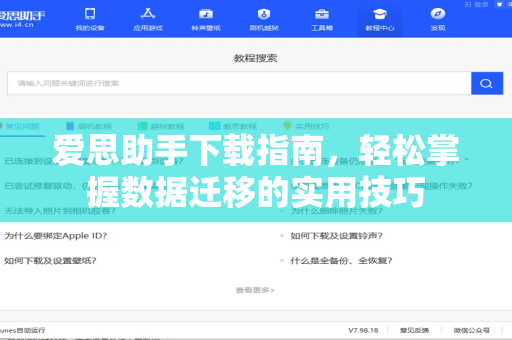
打开软件,在主界面找到“数据迁移”或“备份/恢复”模块,注意:不同版本界面略有差异,但核心路径一致。
步骤3:连接新旧设备(如适用)
- 旧设备→新设备:将旧设备连接到电脑,选择“备份”生成本地备份文件;再换上新设备,点击“恢复备份”即可。
- 选择性迁移:进入“数据管理”,勾选需要转移的类别(如照片、联系人、备忘录),然后导出或导入。
步骤4:确认与执行
系统会提示数据覆盖风险,请仔细核对目标设备,点击“开始迁移”,等待进度条完成,过程中不要断开连接,以免数据损坏。
常见问题与问答
Q1:爱思助手数据迁移是否安全?
A:爱思助手采用加密通道传输,且不读取用户隐私内容,但建议在操作前关闭iCloud同步,避免冲突,数据迁移后,可检查所有内容是否完整。
Q2:迁移后微信聊天记录能否保留?
A:可以,在“数据管理”中,爱思助手支持微信聊天记录的备份与迁移,需提前在微信内关闭“加密聊天记录”选项,否则可能无法解析。
Q3:免费版是否有限制?
A:基础的数据迁移功能免费,但某些高级功能(如整机迁移加速、大文件批量传输)可能需付费订阅,建议根据需求决定是否升级。
Q4:迁移失败怎么办?
A:常见原因包括:USB连接不稳定、电脑磁盘空间不足、爱思助手版本过低,尝试更换USB口、释放C盘空间、重新下载爱思助手最新版后重试。
注意事项与安全提示
- 提前备份:虽然迁移过程一般安全,但为防万一,建议先用iCloud或iTunes做一次全机备份。
- 断开网络:迁移大型数据(如视频、应用)时,可暂时关闭Wi-Fi,避免同步干扰。
- 检查兼容性:部分App的本地数据可能因iOS版本差异无法迁移,建议迁移后逐一测试核心应用。
- 避免中断:迁移过程中不要拔线或关机,否则可能造成数据丢失。
通过以上步骤,您已能独立完成爱思助手数据迁移,无论是换机还是日常备份,这个工具都能显著提升效率,如需更多帮助,可访问官方社区或手册,或直接重访https://www.i4-ao.com.cn/获取最新版,数据安全第一,操作前务必二次确认。