目录导读
- 爱思助手一键换机功能概述
- 爱思助手一键换机的操作全流程
- 爱思助手一键换机与同类工具对比
- 常见问题问答(FAQ)
- 使用爱思助手换机的最佳实践与注意事项
爱思助手一键换机功能概述
在智能手机更新换代频繁的当下,换机数据迁移成了每位用户的刚需,无论是从旧iPhone迁移到新iPhone,还是从安卓设备转向iOS,数据丢失、操作复杂、耗时过长,都是用户最头疼的问题,而爱思助手下载后提供的一键换机功能,正是为解决这些痛点而生,作为一款集成设备管理、数据备份与恢复、系统维护于一体的工具,爱思助手的“一键换机”模块,通过有线或无线连接方式,实现了快速、安全、完整的跨设备数据迁移,极大提升了用户体验。
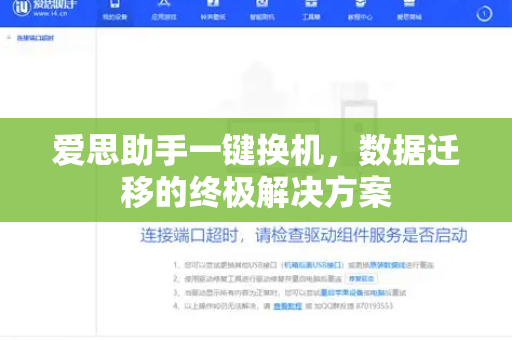
该功能的核心优势在于:无需iCloud、无需iTunes、无需复杂设置,仅需两次点击即可完成,它支持迁移通讯录、短信、照片、视频、应用记录、微信聊天记录等核心数据,甚至包括系统设置和账户信息,真正实现“新机到手,旧机无缝衔接”,如果你正在为换机烦恼,不妨先爱思助手下载体验这一便捷功能。
爱思助手一键换机的操作全流程
-
准备工作
确保两台设备(旧机与新机)电量充足,且在同一个Wi-Fi环境下,通过电脑端启动爱思助手,并连接任意一台设备。 -
启动一键换机
在爱思助手界面中,找到“工具箱”或“数据管理”栏目,点击“一键换机”按钮,系统会自动识别当前连接的设备,并提示你选择“旧设备”或“新设备”。 -
数据选择与传输
在旧设备上选择需要迁移的数据类型,如“全部数据”或“仅部分联系人/照片”,确认后,系统开始扫描并压缩数据,随后通过局域网传输至新设备,整个过程无需额外流量,速度取决于文件大小与网络稳定性,一般10GB数据在5-8分钟内完成传输。 -
验证与完成
传输完成后,新设备会自动重启并提示“数据已恢复”,此时你可以检查联系人、应用、照片等是否完整,如有遗漏,可通过爱思助手的“数据恢复”模块补充,如需深入了解具体操作细节,可访问爱思助手一键换机专题页获取图文教程。
爱思助手一键换机与同类工具对比
目前市面上的换机工具主要分为三类:官方工具(如苹果iCloud、安卓厂商自带迁移)、第三方工具(如爱思助手)、以及手动备份(iTunes/电脑传输),以下是横向对比:
- 速度:iCloud换机速度受限于云上传下载,1GB数据可能需30分钟以上;而爱思助手通过局域网直传,速度普遍比iCloud快5-10倍。
- 完整性:iCloud无法迁移微信聊天记录、部分应用配置,而爱思助手支持深度数据抓取,包含微信记录、相册“最近删除”内容、备忘录附件等。
- 安全性:爱思助手采用本地加密传输,数据不过服务器,隐私风险极低;官方工具虽安全,但步骤繁琐。
- 兼容性:爱思助手支持iOS与安卓跨平台迁移,这是苹果/安卓官方工具无法独立完成的功能。
如果你追求效率与全面性,爱思助手下载无疑是当前最优解,对于追求极致安全且不介意的用户,官方工具也可作为备选。
常见问题问答(FAQ)
Q1:爱思助手一键换机是否需要网络?
A:需要同一局域网,但不会消耗手机流量,数据传输通过本地Wi-Fi直连完成,速度远快于云端。
Q2:换机过程中如果断连或意外中断怎么办?
A:爱思助手支持断点续传,中断后重新连接,系统会自动从上次进度继续传输,不会重头开始。
Q3:一键换机会不会导致旧设备数据丢失?
A:不会,该功能仅复制数据到新设备,旧设备数据保持原样,相当于“备份+恢复”的组合操作,建议换机前先通过爱思助手做一次完整备份以防万一。
Q4:安卓手机能用这个功能迁移到iPhone吗?
A:可以,爱思助手支持安卓→iOS的数据迁移,包括联系人、照片、短信、视频等,但应用本身无法直接转移(因系统不同),需在新机重新下载。
Q5:换机后新机提示“数据异常”怎么办?
A:这通常是因为部分系统设置冲突,可以尝试重启新机,或进入爱思助手“修复工具”模块执行“修复系统异常”,之后再次恢复数据。
更多详细解答,可参考爱思助手一键换机的帮助中心。
使用爱思助手换机的最佳实践与注意事项
- 提前清理数据:旧设备上无用的照片、垃圾文件建议先删除,可缩短传输时间。
- 选择有线模式:如果支持USB连接,用数据线连接电脑进行换机,速度比无线快3-5倍,且信号稳定。
- 关闭低功耗模式:iOS设备开启低电量模式会限制Wi-Fi性能,建议关闭后再操作。
- 二次确认重要数据:微信聊天记录、备忘录、笔记类应用建议在换机后进行二次验证,因为部分应用存在加密传输限制。
- 定期更新爱思助手:官方会优化换机算法与兼容性,建议保持软件至最新版本,通过爱思助手下载获取最新版安装包。
爱思助手一键换机凭借其速度、完整度与跨平台能力,已成为数码玩家和普通用户的优选工具,无需再忍受缓慢的云端同步或繁琐的手动操作,让换机真正实现“一键就好”。
标签: 数据迁移