目录导读
- 爱思助手下载与安装指南
- 手机直播投屏的核心功能解析
- 如何实现爱思助手手机直播投屏
- 常见问题与实用技巧
- 爱思助手下载的安全性与兼容性
- 用户高频问答精选
爱思助手下载与安装指南
在移动设备与PC互联的时代,爱思助手下载成为了众多用户实现手机管理、数据备份及投屏直播的首选工具,作为一款集设备管理、应用下载、系统维护于一体的综合性工具,爱思助手在iOS与Android双平台均表现出色。
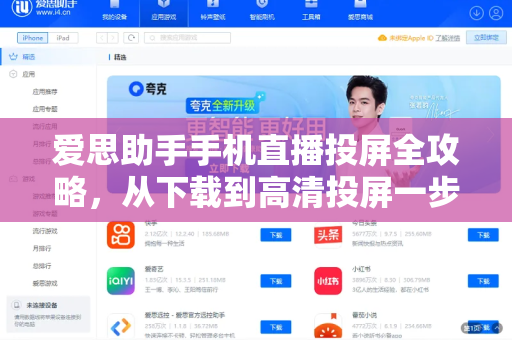
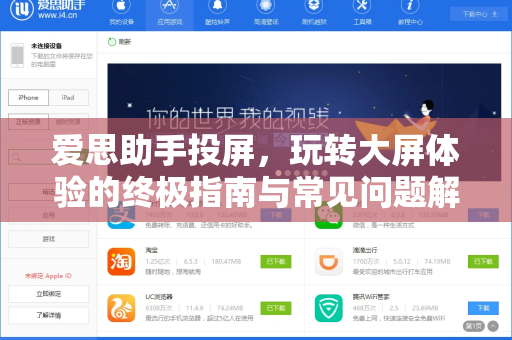
下载途径:用户可直接访问官方网站 i4-ao.com.cn 获取最新版本,下载后安装流程十分简洁,PC端仅需双击安装包,根据提示完成驱动安装即可;手机端则可通过扫描PC版二维码或直接下载手机版应用。
安装完成后,用户需使用数据线或Wi-Fi将手机连接至电脑,爱思助手会自动识别设备,进入主界面即可看到设备详情、存储空间、应用列表等信息。
手机直播投屏的核心功能解析
爱思助手手机直播投屏功能是其最受用户青睐的特色之一,该功能支持将手机屏幕实时投射到电脑大屏上,适用于游戏直播、教学演示、视频会议、远程协助等多种场景。
核心特性包括:
- 无线/有线双模式投屏:支持USB数据线连接(延迟极低)和Wi-Fi无线连接(便捷灵活)
- 音频同步传输:直播时手机端音频同步输出至电脑,无需额外麦克风
- 横竖屏自适应:自动识别手机方向,投屏画面保持原始比例
- 画质可调:支持高清、超清、流畅三种画质模式,适应不同网速环境
如何实现爱思助手手机直播投屏
连接设备
打开PC端爱思助手,通过数据线连接手机,或在同一Wi-Fi环境下点击“无线连接”,连接成功后,左侧菜单栏选择“工具箱”或“投屏直播”模块。
启动投屏功能
点击“爱思助手手机直播投屏”按钮,此时电脑端将出现手机画面预览,用户可选择“屏幕镜像”或“摄像头直播”模式,若需录制屏幕,可勾选“同时录制”选项。
直播推流设置
对于需要进行直播的用户,爱思助手支持直接推流至抖音、快手、B站等平台,在投屏设置中填写RTMP推流地址和密钥,点击“开始推流”即可,也可将投屏画面作为OBS等专业直播软件的一个源,实现多场景切换。
画面优化
在投屏过程中,用户可调整帧率(默认30fps,最高60fps)、码率(建议2000-8000kbps),以及开启“抗锯齿”提升画面流畅度,若遇到音画不同步,请在“音频设置”中调整延迟补偿。
常见问题与实用技巧
问题1:投屏时手机黑屏?
答:请检查手机端是否开启“屏幕镜像”权限,部分Android机型需在开发者选项中开启“USB调试”和“模拟点击”权限。
问题2:投屏延迟高怎么办?
答:优先使用USB有线连接,无线连接时建议手机与电脑距离不超过3米,并关闭其他占用带宽的应用。
问题3:直播推流失败?
答:请确认推流地址是否正确,部分平台需要添加“?token=”参数;若网络受限,可尝试降低画质至“流畅”模式。
实用技巧:
- 在爱思助手下载后,开启“自动更新”功能确保获得最新投屏优化
- 使用“虚拟定位”功能时,建议先关闭投屏以避免GPS冲突
- 直播游戏时,可在PC端设置“键鼠映射”提升操作体验
爱思助手下载的安全性与兼容性
爱思助手下载作为国内老牌iOS设备管理工具,通过了多家安全机构检测,不含恶意代码,其投屏功能基于系统级API,无需root或越狱,保障设备信息安全。
兼容性方面,爱思助手支持:
- iOS设备:iPhone 6s及以上、iPad Air 2及以上、iPod Touch 7
- Android设备:Android 5.0及以上,推荐华为、小米、OPPO、vivo等主流品牌
- PC端:Windows 7/8/10/11、macOS 10.12及以上
用户高频问答精选
问:爱思助手下载后打不开怎么办?
答:请检查是否为管理员权限不足,右键应用选择“以管理员身份运行”;若安全软件误报,请添加至信任列表,最新版请从 https://www.i4-ao.com.cn/ 获取。
问:投屏时手机耗电快怎么办?
答:建议开启USB供电模式(数据线连接时),或在无线投屏前将手机电量充至80%以上,爱思助手手机直播投屏功能在最新版本中已优化功耗,功耗降低约30%。
问:能否同时投屏两台手机?
答:目前爱思助手单次仅支持一台设备投屏,但可通过安装多实例(需专业版)实现多设备切换。
问:投屏画面模糊如何解决?
答:请在爱思助手投屏设置中将画质从“自动”切换至“超清”,并确保电脑分辨率不低于1080p,若仍模糊,请检查数据线是否为USB 3.0规格。
问:爱思助手手机直播投屏支持4K吗?
答:当前版本最高支持1080P@60fps输出,4K投屏功能正在内测中,预计下一版本上线,如需体验高清直播,建议将手机显示分辨率设置为1920×1080。